Kontakt aufnehmen
Anwenderhandbuch · App-Version 2.0

FrameZentra Dokumentation

Ihr Leitfaden für eine sichere und präzise Videozentrierung mit dem iPad – vom neuen Vorgang bis zur abgeschlossenen Messung.

Zum Einstieg

Start

Der Ablauf auf einen Blick

Die sechs Schritte führen Sie sicher durch jede Videozentrierung.

  1. 01

    Vorgang anlegen

    „Neuer Vorgang“ auf der Startseite

  2. 02

    Daten erfassen

    Kunden- und Fassungsdaten

  3. 03

    Aufnahmen erstellen

    Frontal- und Seitenaufnahme

  4. 04

    Im Editor auswerten

    Marker, Iris, Kastenmaß und HSA

  5. 05

    Ergebnisse prüfen

    Messwerte, Glasform und Durchmesser

  6. 06

    Messung abschließen

    Vorgang endgültig sichern

iPad mit FrameZentra-App

Mit dem Konto Ihres Standorts angemeldet.

Zentrierbügel mit Markern

Korrekt und fest auf der Kundenfassung montiert.

Freier Aufnahmeabstand

40–60 cm, gute und gleichmäßige Ausleuchtung.

Anleitung

Vorgänge verwalten

Folgen Sie den Schritten in Ruhe und prüfen Sie die Hinweise vor dem Abschluss.

01 · Startseite & Vorgänge

Die Vorgangsübersicht im Griff behalten

Nach der Anmeldung sehen Sie alle Messvorgänge Ihres Standorts. Ein Tipp auf eine Vorgangskarte öffnet den jeweiligen Vorgang.

  1. 1

    Suche: Durchsucht alle Vorgänge im aktuell gewählten Tab.

  2. 2

    Tabs: Wechseln Sie zwischen „In Arbeit“ und „Abgeschlossen“ – jeweils mit Anzahl.

  3. 3

    Neuer Vorgang: Legt sofort einen neuen, leeren Messvorgang an.

  4. 4

    Vorgangskarte: Zeigt Vorschaubilder, Kundenname, Status sowie Erstellungs- und Änderungsdatum.

  5. 5

    Schnellzugriff: Öffnet Kundendaten oder Fassungsdaten – offene Vorgänge lassen sich hier auch löschen.

  6. 6

    Benutzermenü: Bietet Voreinstellungen, Abmeldung und die installierte App-Version.

Abgeschlossene Vorgänge

Die Suche filtert immer nur den aktiven Tab. Abgeschlossene Vorgänge bleiben dauerhaft dokumentiert und können weder bearbeitet noch gelöscht werden.
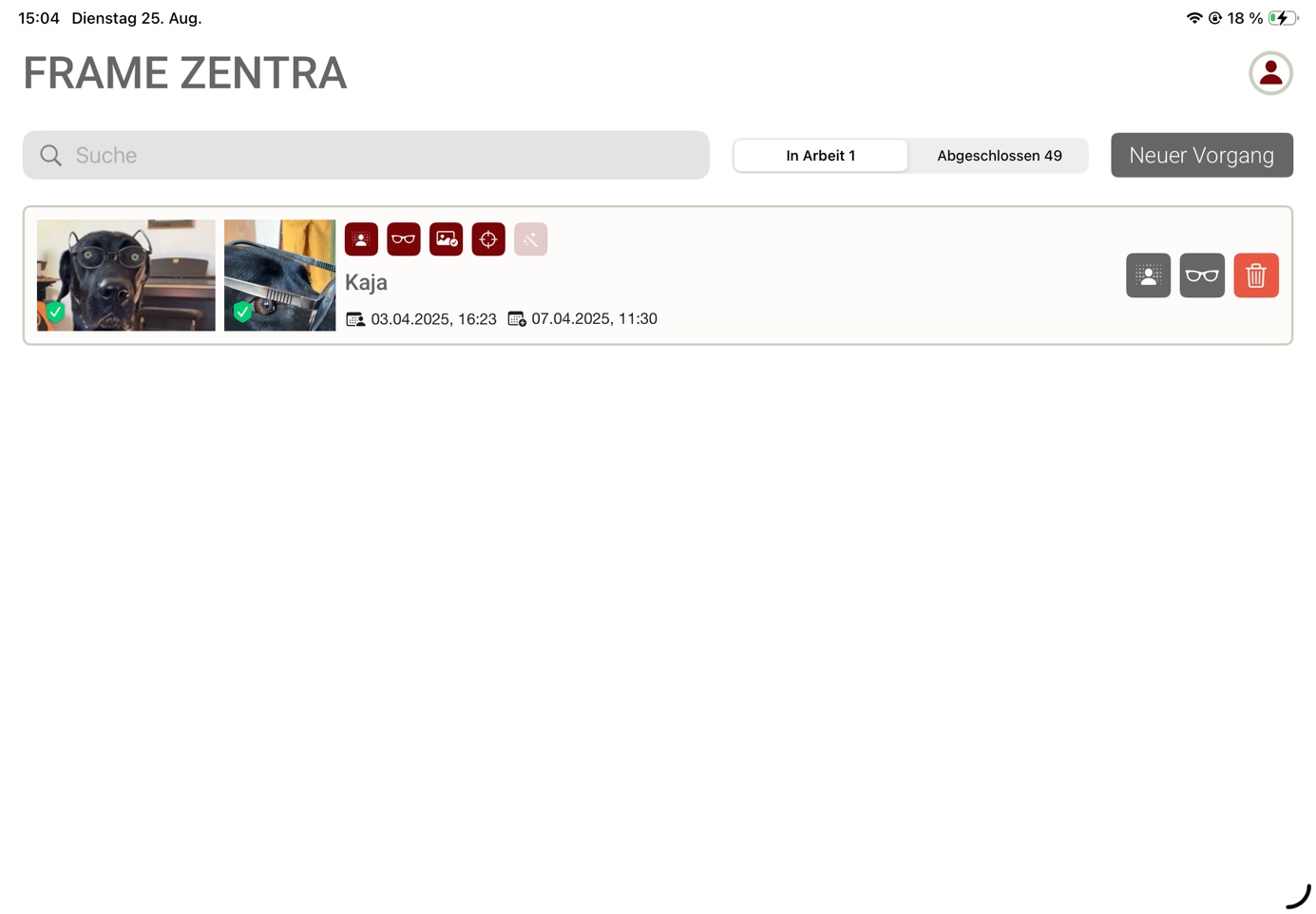
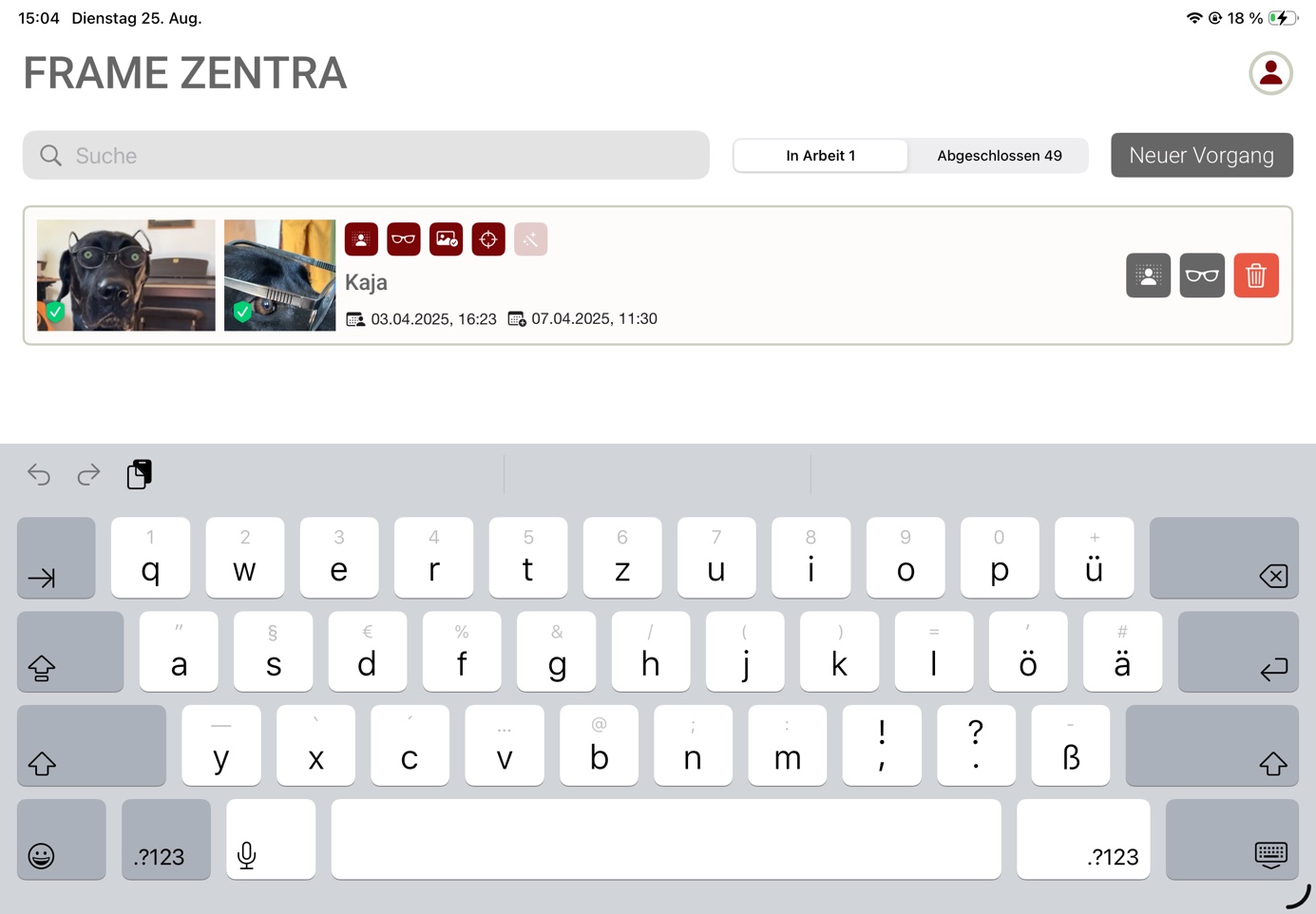
Startseite von FrameZentra mit offenen Vorgängen
Suche in offenen Vorgängen

01 · Startseite & Vorgänge

Voreinstellungen nur mit Support-Rücksprache ändern

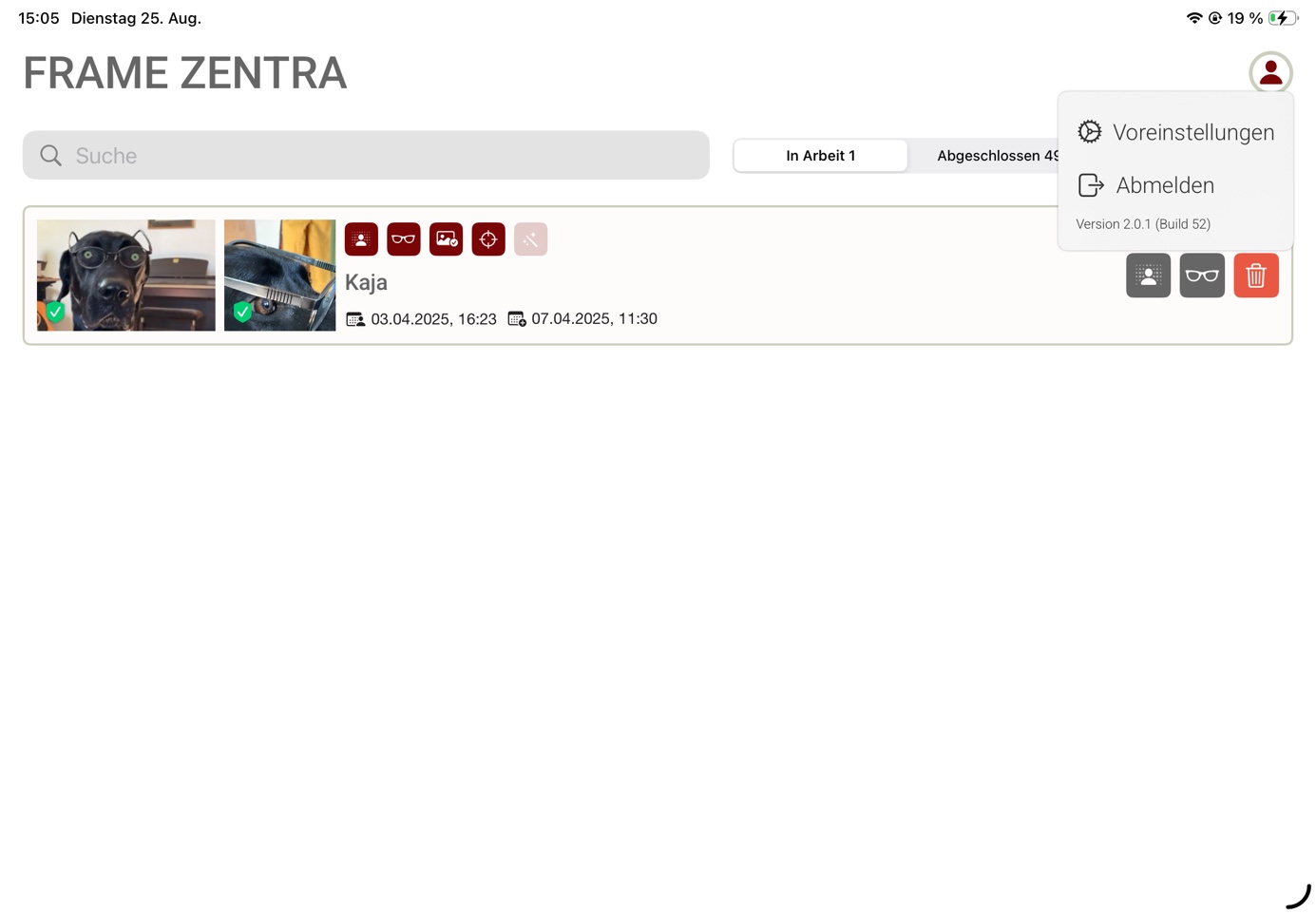
Das Benutzersymbol oben rechts öffnet Voreinstellungen, Abmeldung und die Versionsanzeige. Die Version hilft bei Support-Anfragen.

  1. 1

    Benutzersymbol: Öffnet das Benutzermenü.

  2. 2

    Voreinstellungen: Systemparameter der App. Bitte im Praxisalltag unverändert lassen.

  3. 3

    Abmelden: Meldet das Konto auf diesem iPad ab.

Wichtig

Veränderte Voreinstellungen können Messergebnisse beeinflussen. Anpassungen erfolgen ausschließlich nach Rücksprache mit dem FrameZentra-Support.

Benutzermenü in FrameZentra

Anleitung

Daten erfassen

Folgen Sie den Schritten in Ruhe und prüfen Sie die Hinweise vor dem Abschluss.

02 · Neuer Vorgang

Einen neuen Vorgang anlegen

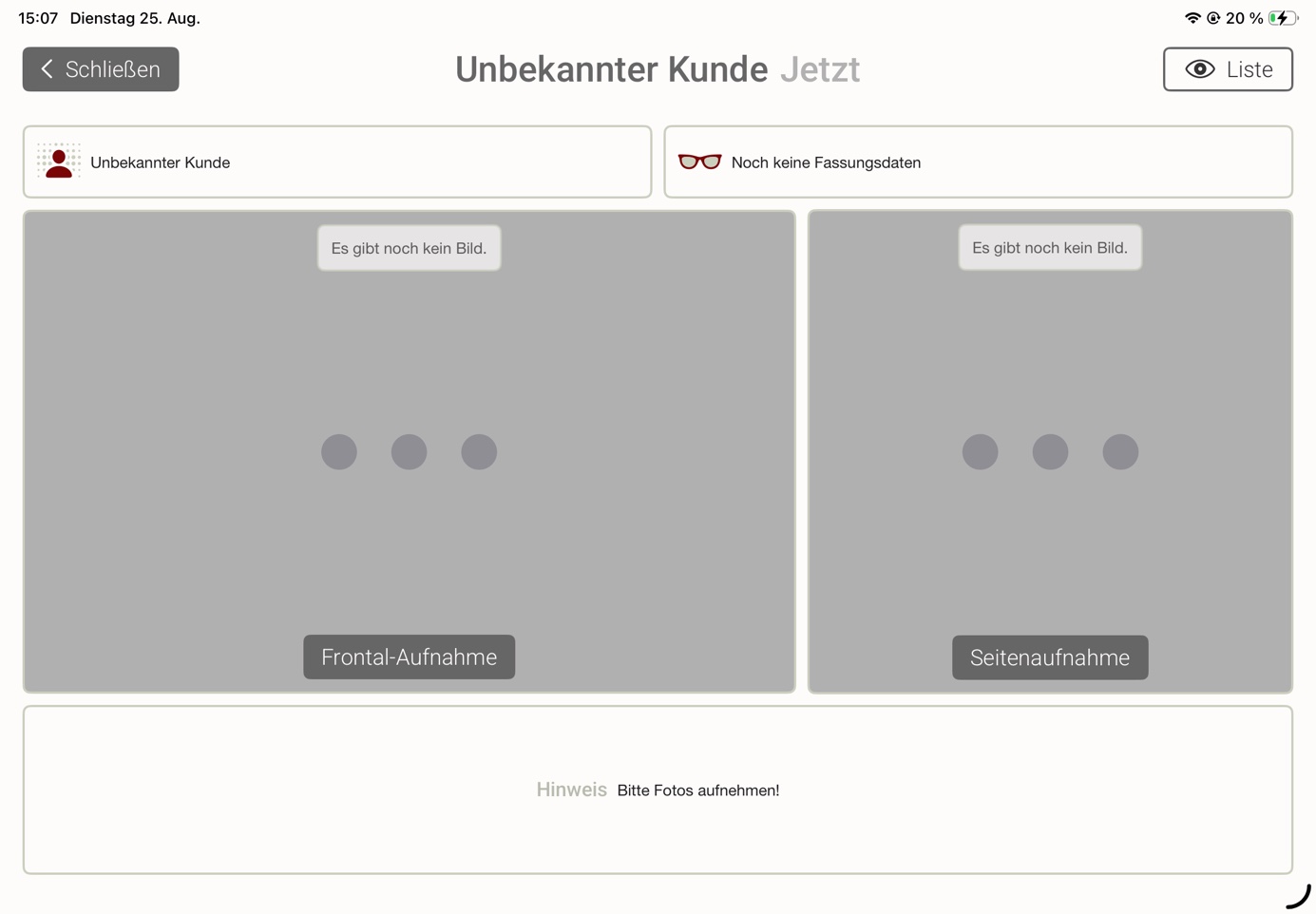
„Neuer Vorgang“ erstellt einen leeren Vorgang mit vier Bausteinen. Die Reihenfolge ist frei; bewährt hat sich der Weg von links nach rechts.

  1. 1

    Kundendaten: Name, Vorgangsnummer und Korrektionswerte hinterlegen.

  2. 2

    Fassungsdaten: Glastyp, Fassungstyp und Fassungsscheibenwinkel erfassen.

  3. 3

    Frontalaufnahme: Die Kachel antippen – die Kamera startet direkt.

  4. 4

    Seitenaufnahme: Zweite Pflichtaufnahme für Hornhautscheitelabstand und Vorneigung.

  5. 5

    Hinweiszeile: Zeigt jederzeit den nächsten sinnvollen Schritt.

Leerer Vorgang mit vier Arbeitsschritten

02 · Neuer Vorgang

Kundendaten und Korrektionswerte erfassen

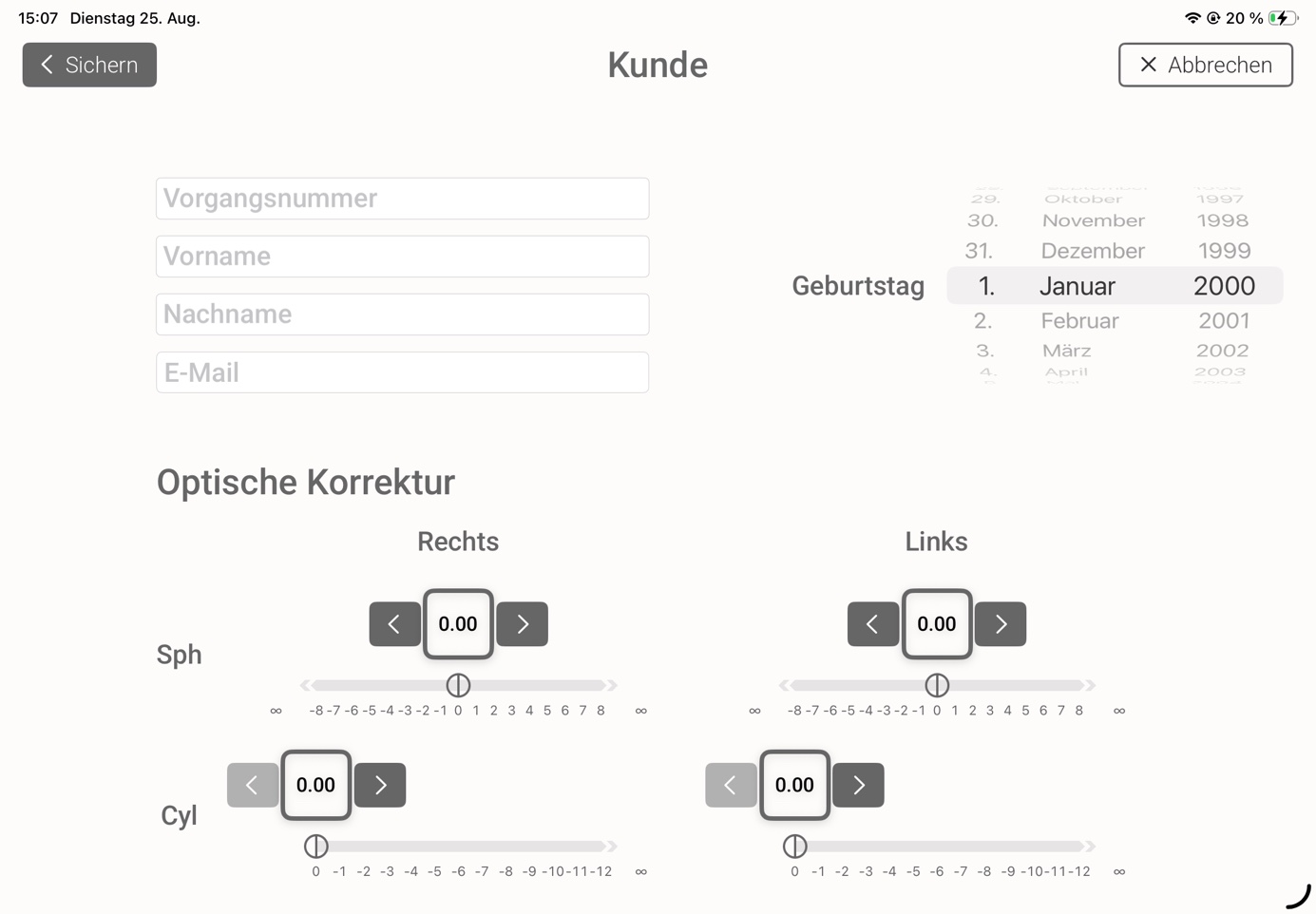
Alle Angaben sind optional, machen den Vorgang später aber eindeutig zuordenbar. Sphäre und Zylinder werden für eine präzisere Berechnung berücksichtigt.

  1. 1

    Stammdaten: Vorgangsnummer, Vor- und Nachname sowie E-Mail eintragen.

  2. 2

    Geburtstag: Bequem über das Datumsrad einstellen.

  3. 3

    Optische Korrektur: Sphäre und Zylinder je Auge per Pfeiltasten oder Schieberegler setzen und oben links sichern.

Optik-Wissen · Warum SPH & CYL?

Bei höheren Fehlsichtigkeiten verändert die Geometrie des Auges die Lage des Augendrehpunkts. FrameZentra berücksichtigt das in der Berechnung – eingetragene Sphäre und Zylinder machen die Zentrierung genauer.

Kundenmaske mit Stammdaten und optischer Korrektur

02 · Neuer Vorgang

Fassungsdaten und FSW richtig setzen

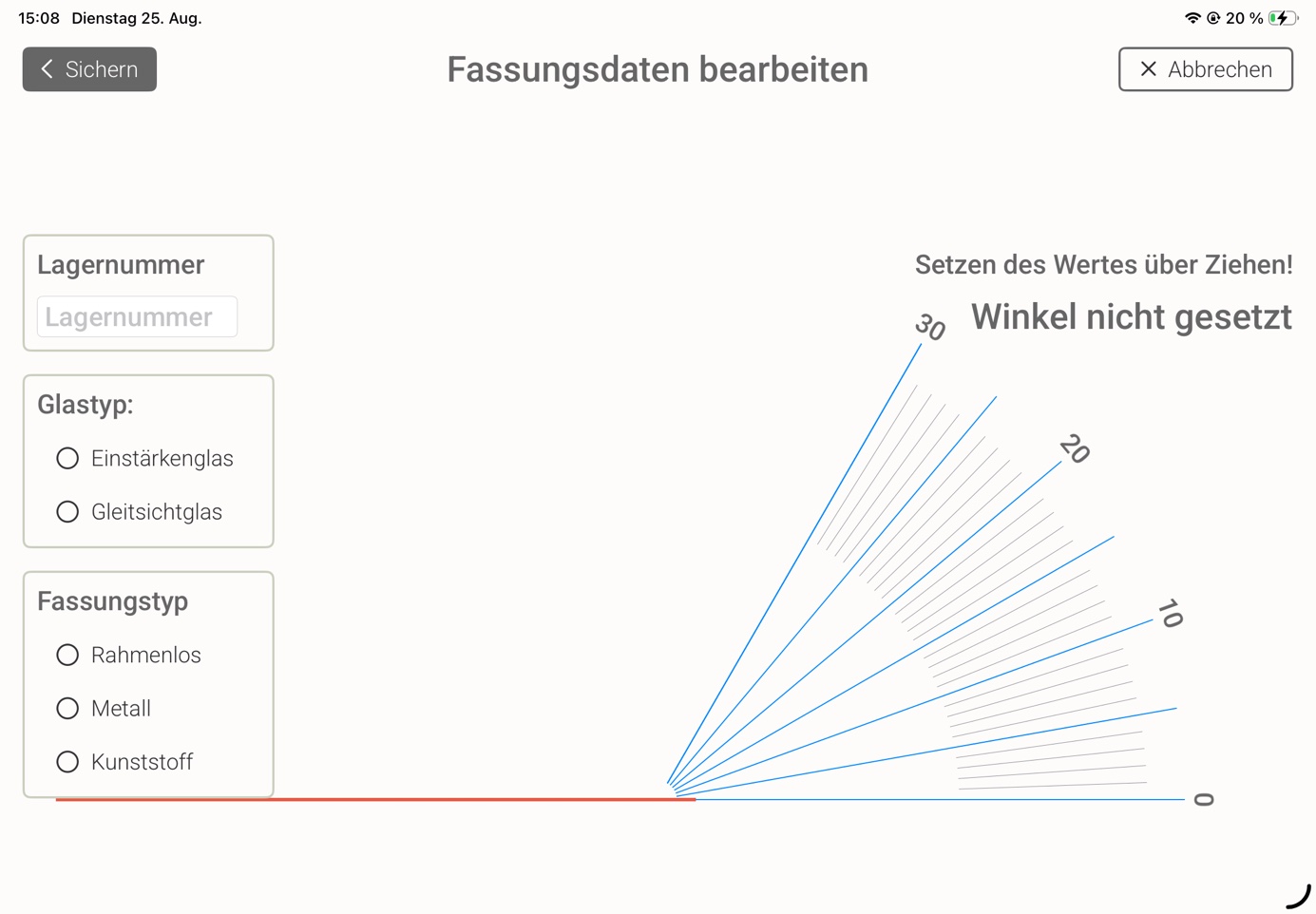
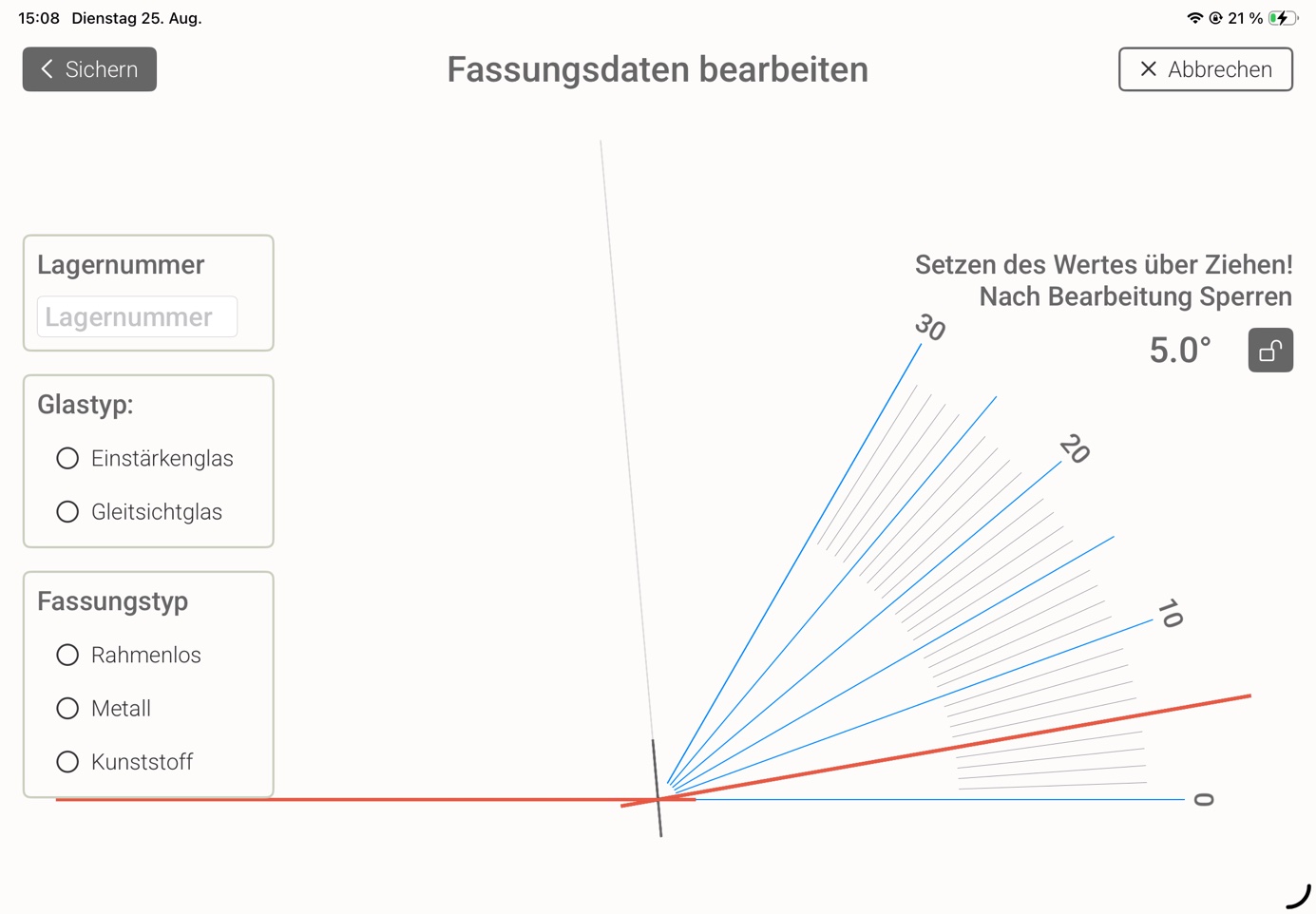
Glastyp und Fassungstyp sind Pflichtangaben. Den Fassungsscheibenwinkel messen Sie direkt auf dem iPad und sperren den Wert anschließend.

  1. 1

    Lagernummer: Optional für Ihre interne Zuordnung.

  2. 2

    Glastyp: Einstärkenglas oder Gleitsichtglas auswählen.

  3. 3

    Fassungstyp: Rahmenlos, Metall oder Kunststoff auswählen.

  4. 4

    Winkelskala: Fassung auf das iPad auflegen und an der Grundlinie ausrichten.

  5. 5

    Roter Strich: An die Fassungsfront ziehen, Winkel ablesen und mit dem Schloss-Symbol fixieren.

Optik-Wissen · Der FSW

Der Fassungsscheibenwinkel beschreibt die horizontale Durchbiegung der Fassungsfront. Er fließt direkt in die Zentrierberechnung ein. Typische Werte liegen zwischen 0° und 10°; bei Sportfassungen deutlich höher.

Fassungsdaten mit Winkelmessung
Fixierter Fassungsscheibenwinkel

Anleitung

Aufnahmen erstellen

Folgen Sie den Schritten in Ruhe und prüfen Sie die Hinweise vor dem Abschluss.

03 · Aufnahmen

Eine präzise Frontalaufnahme erstellen

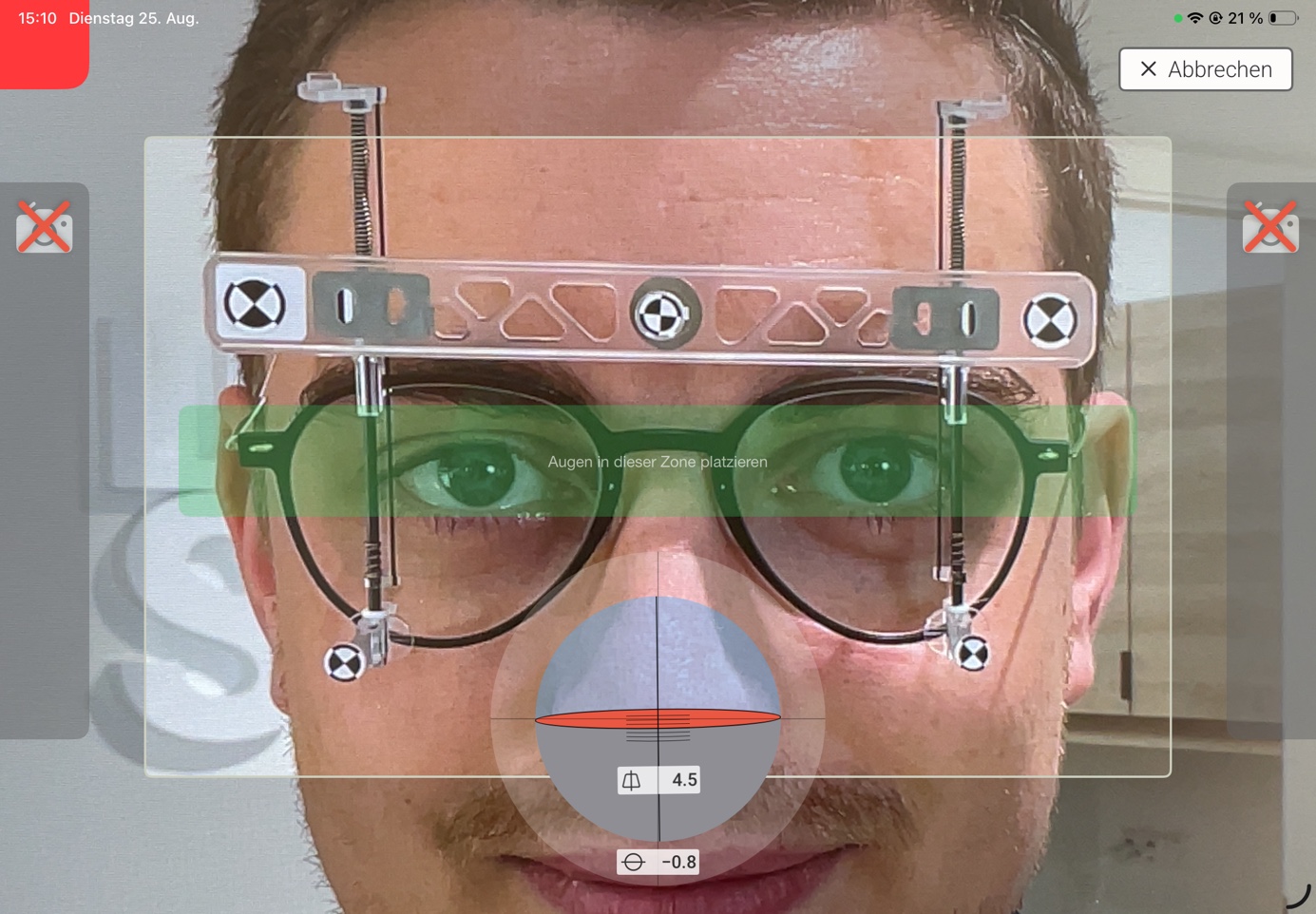
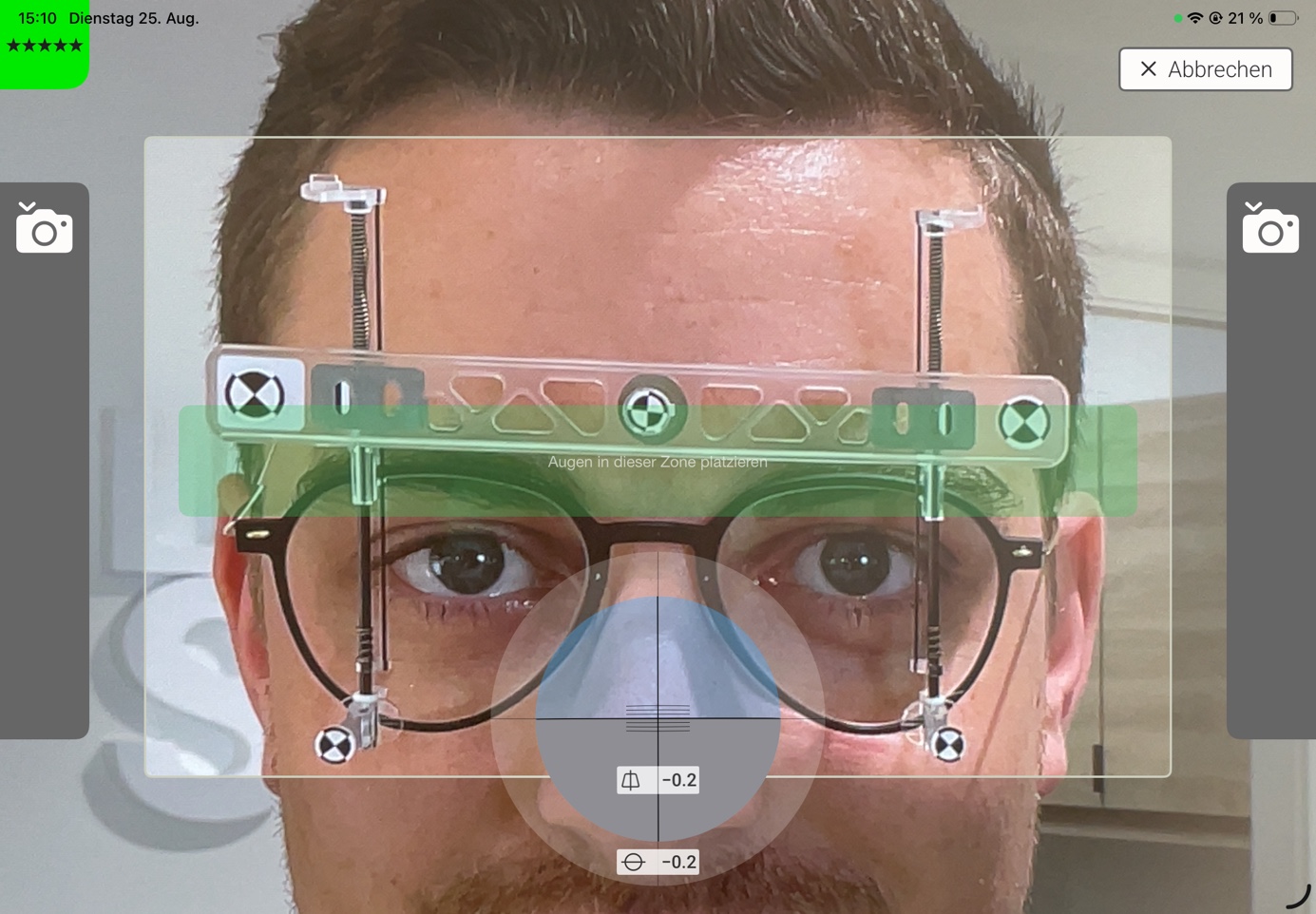
Die App prüft die iPad-Ausrichtung live und gibt die Aufnahme erst bei ausreichender Qualität frei. Ziel sind vier bis fünf Sterne.

  1. 1

    Qualitätsanzeige: Rot bedeutet: Aufnahme noch nicht möglich. Grün bedeutet: bereit zum Auslösen.

  2. 2

    Augenzone: Beide Augen im grünen Balken platzieren.

  3. 3

    Marker-Rahmen: Alle Marker des Zentrierbügels müssen im weißen Rahmen liegen.

  4. 4

    Wasserwaage: Drehung und Neigung des iPads möglichst gerade halten.

  5. 5

    Auslöser: Wird links und rechts aktiv, sobald der Status grün ist.

Checkliste

40–60 cm Abstand, Kamera auf Augenhöhe und mittig zur Nase, habituelle Haltung, Blick in die Kamera und ein gerade gehaltenes iPad sind die Grundlage einer guten Aufnahme.

Kameraansicht für die Frontalaufnahme
Bereite Frontalaufnahme mit korrekter Ausrichtung

03 · Aufnahmen

Die Seitenaufnahme exakt von der Seite aufnehmen

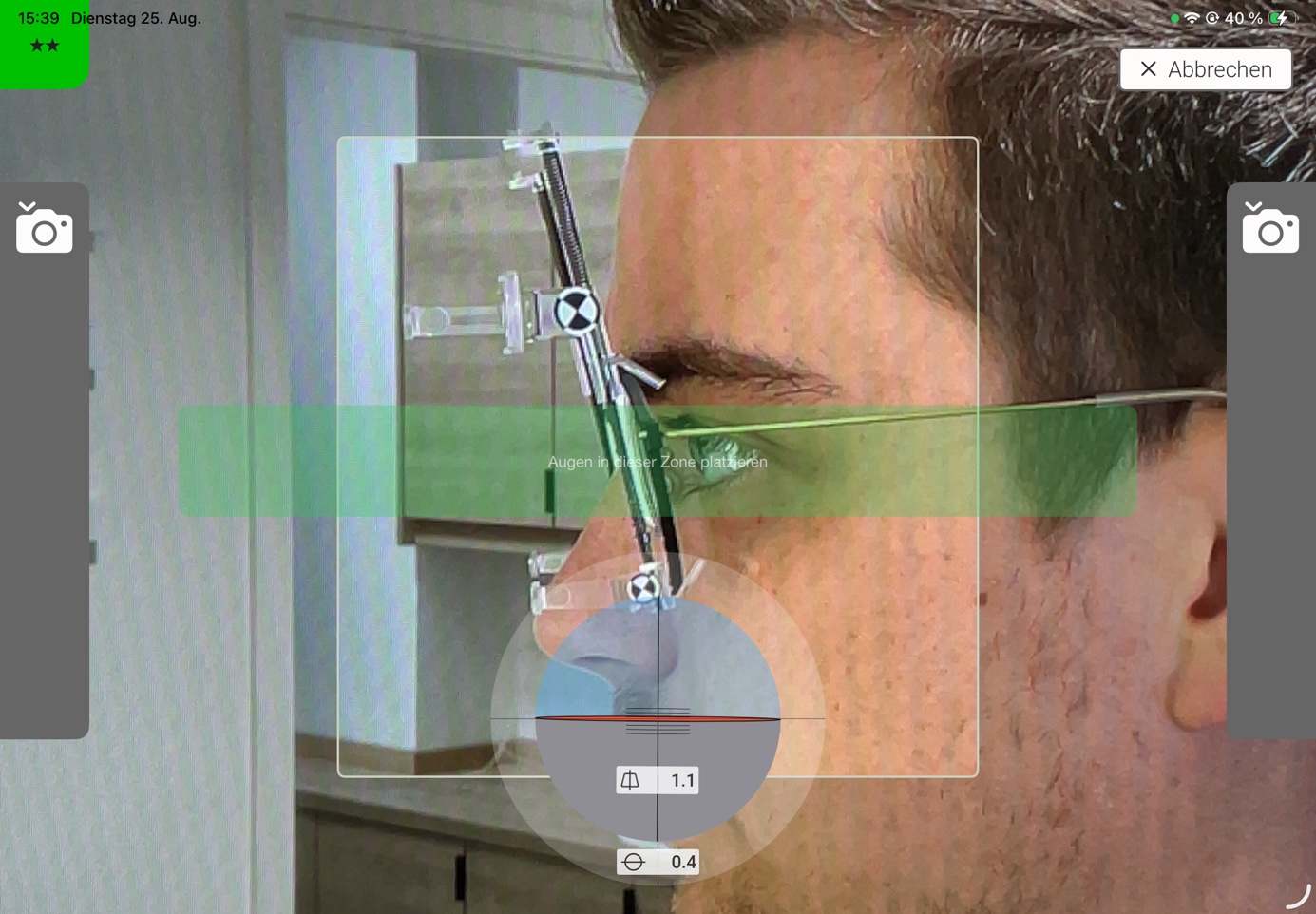
Für die Tiefenwerte gelten die gleichen Qualitätsregeln wie bei der Frontalaufnahme – die Kamera steht dabei exakt im 90°-Winkel zur Fassung.

  1. 1

    Qualitätsanzeige: Erst bei grünem Status auslösen.

  2. 2

    Zentrierbügel parallel: Beide Stäbe müssen exakt hintereinander liegen; sichtbar ist nur der vordere.

  3. 3

    Wasserwaage: Auch hier das iPad möglichst gerade halten.

Warum so genau?

Aus der Seitenaufnahme berechnet FrameZentra Hornhautscheitelabstand und Vorneigungswinkel. Schon kleine Verdrehungen verfälschen diese Tiefenwerte.

Kameraansicht für die Seitenaufnahme

03 · Aufnahmen

Nach Aufnahmen Status und Upload prüfen

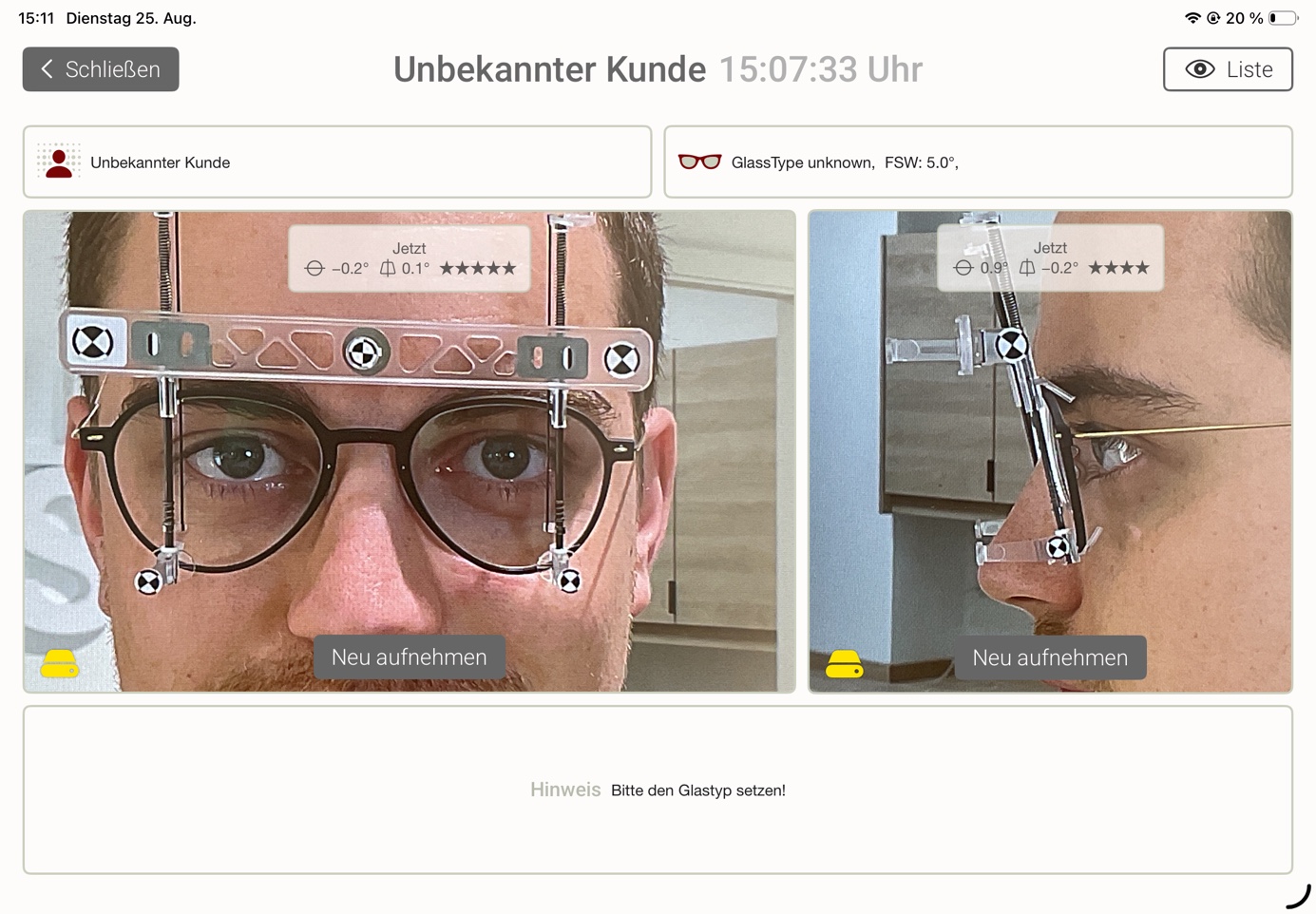
Beide Aufnahmen liegen nun im Vorgang. Die Symbole zeigen, welche Bilder gespeichert sind und wo noch etwas fehlt.

  1. 1

    Gelbes Symbol: Das Bild ist nur lokal auf diesem iPad gespeichert und noch nicht auf anderen iPads sichtbar.

  2. 2

    Neu aufnehmen: Jede Aufnahme lässt sich jederzeit wiederholen.

  3. 3

    Fassungsdaten: Bereits erfasste Werte erscheinen in der Kopfzeile.

  4. 4

    Hinweiszeile: Erinnert an fehlende Angaben, etwa den noch zu setzenden Glastyp.

Upload nicht vergessen

Der Upload erfolgt im jeweiligen Editor. Erst danach ist das Bild auf allen iPads Ihrer Filiale verfügbar.

Vorgang mit Frontal- und Seitenaufnahme

Anleitung

Im Editor auswerten

Folgen Sie den Schritten in Ruhe und prüfen Sie die Hinweise vor dem Abschluss.

04 · Editor

Frontalaufnahme im Editor auswerten

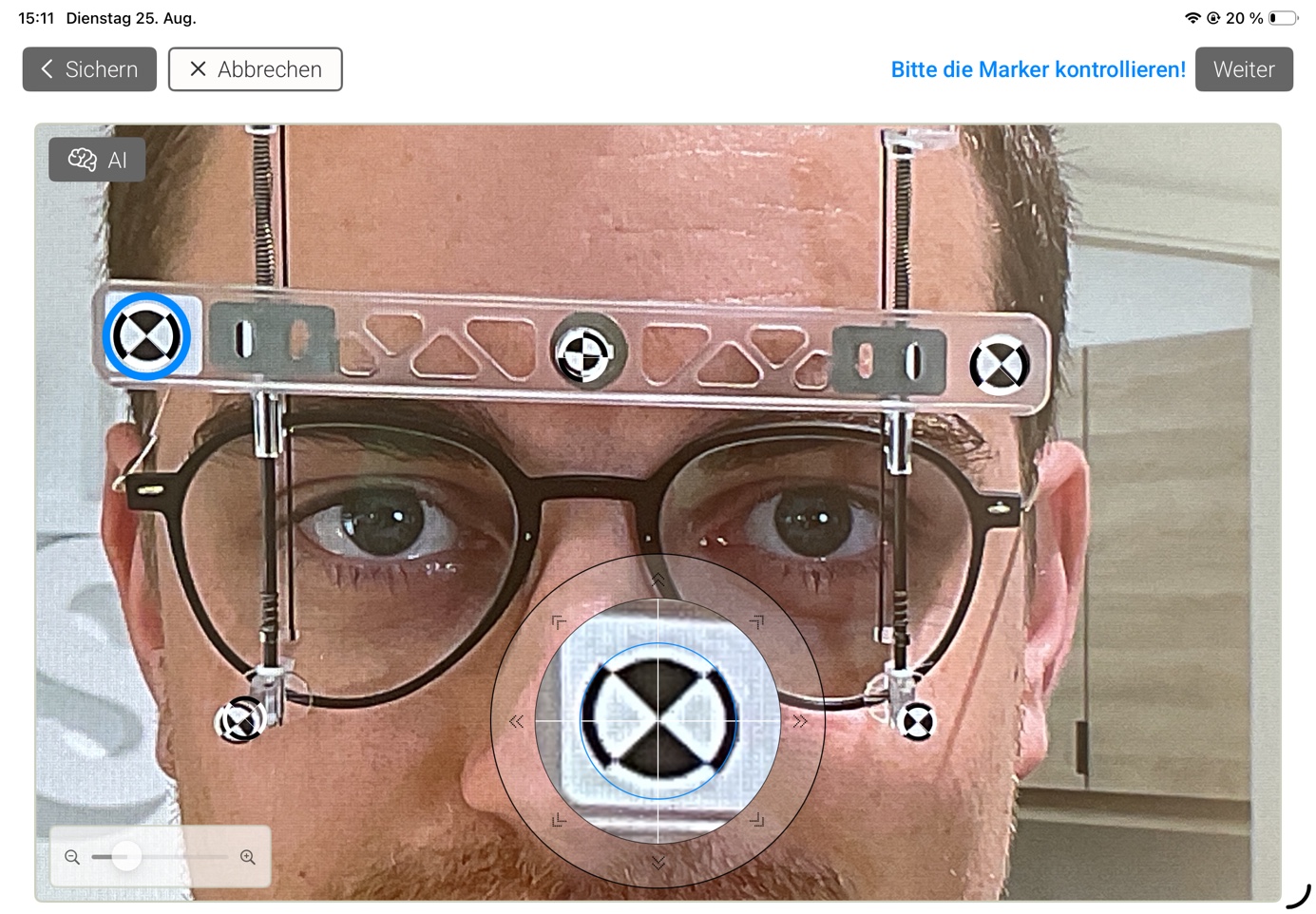
Die KI erkennt Marker vor. Prüfen Sie diese sorgfältig und korrigieren Sie bei Bedarf per Drag & Drop und Feinsteller.

  1. 1

    Marker prüfen: KI-Vorerkennung läuft beim Öffnen automatisch; bei Bedarf manuell erneut starten.

  2. 2

    Marker auswählen: Antippen oder direkt im Bild an die richtige Position ziehen.

  3. 3

    Lupe und Feinsteller: Für pixelgenaue Korrekturen; der blaue Kreis sollte der Markergröße entsprechen.

  4. 4

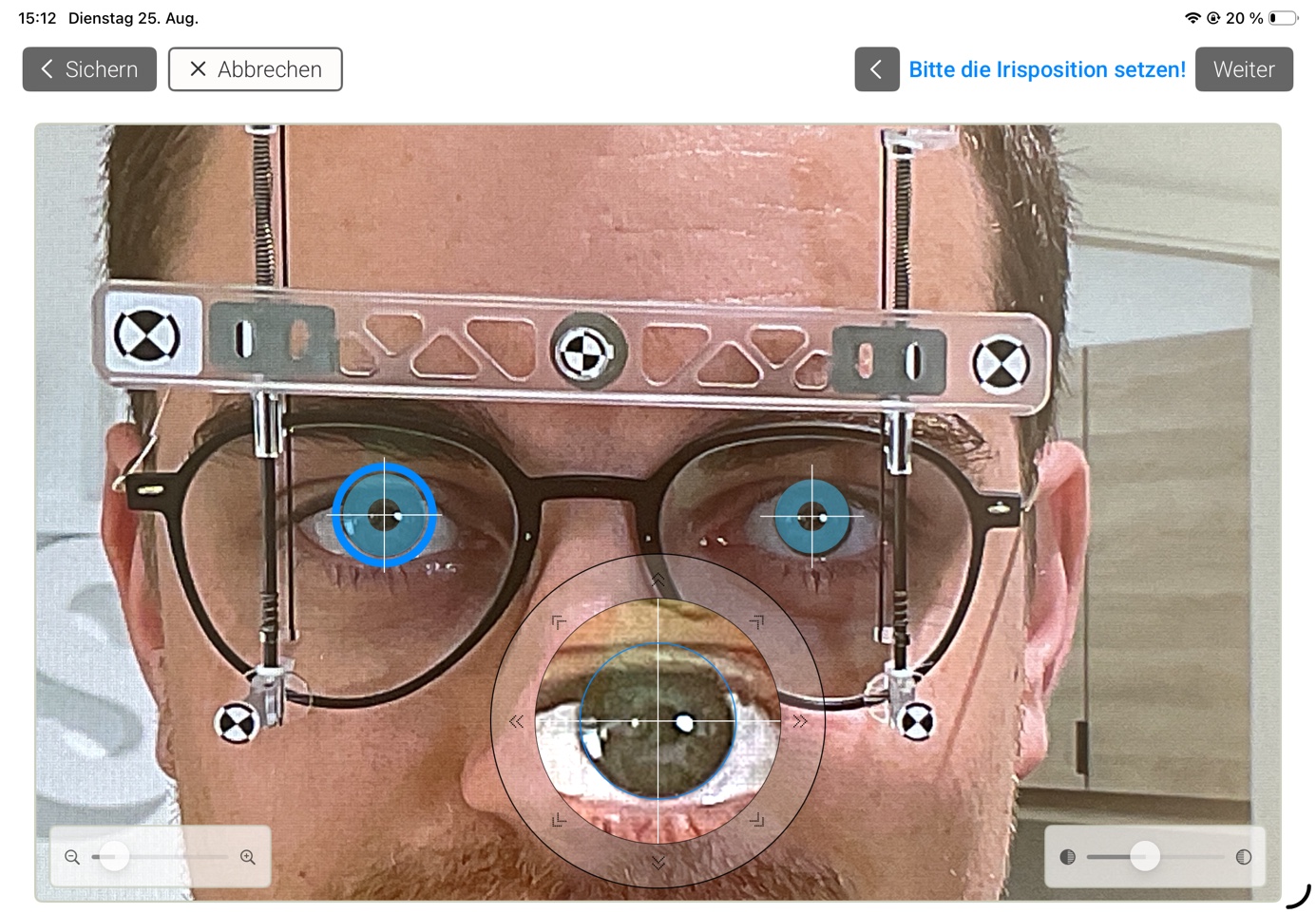
    Irisposition setzen: Fadenkreuz beidseitig exakt in der Pupillenmitte platzieren. Kontrast und Zoom helfen bei dunkler Iris.

  5. 5

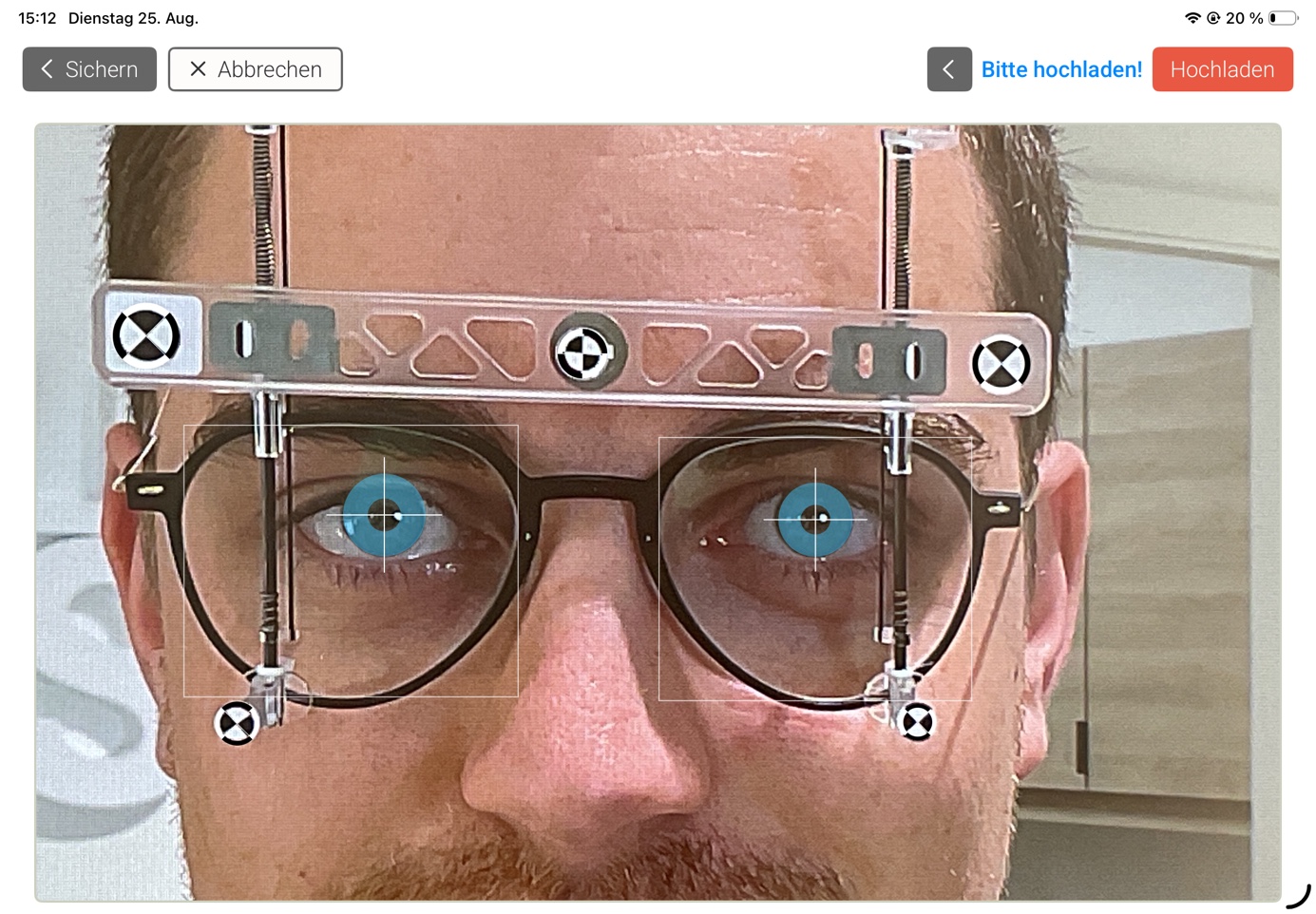
    Kastenmaß bestimmen: Beide Messkästen exakt an den Glasrändern ausrichten – Ecke für grob, Kante für fein.

Sichern oder hochladen?

„Sichern“ speichert nur lokal. „Hochladen“ überträgt das ausgewertete Bild auf den Server und macht es in Ihrer Filiale auf allen iPads verfügbar.

Frontaleditor für die Markerprüfung
Frontaleditor zum Setzen der Irisposition
Frontaleditor zum Bestimmen des Kastenmaßes

04 · Editor

Hornhautscheitel und Seitenaufnahme prüfen

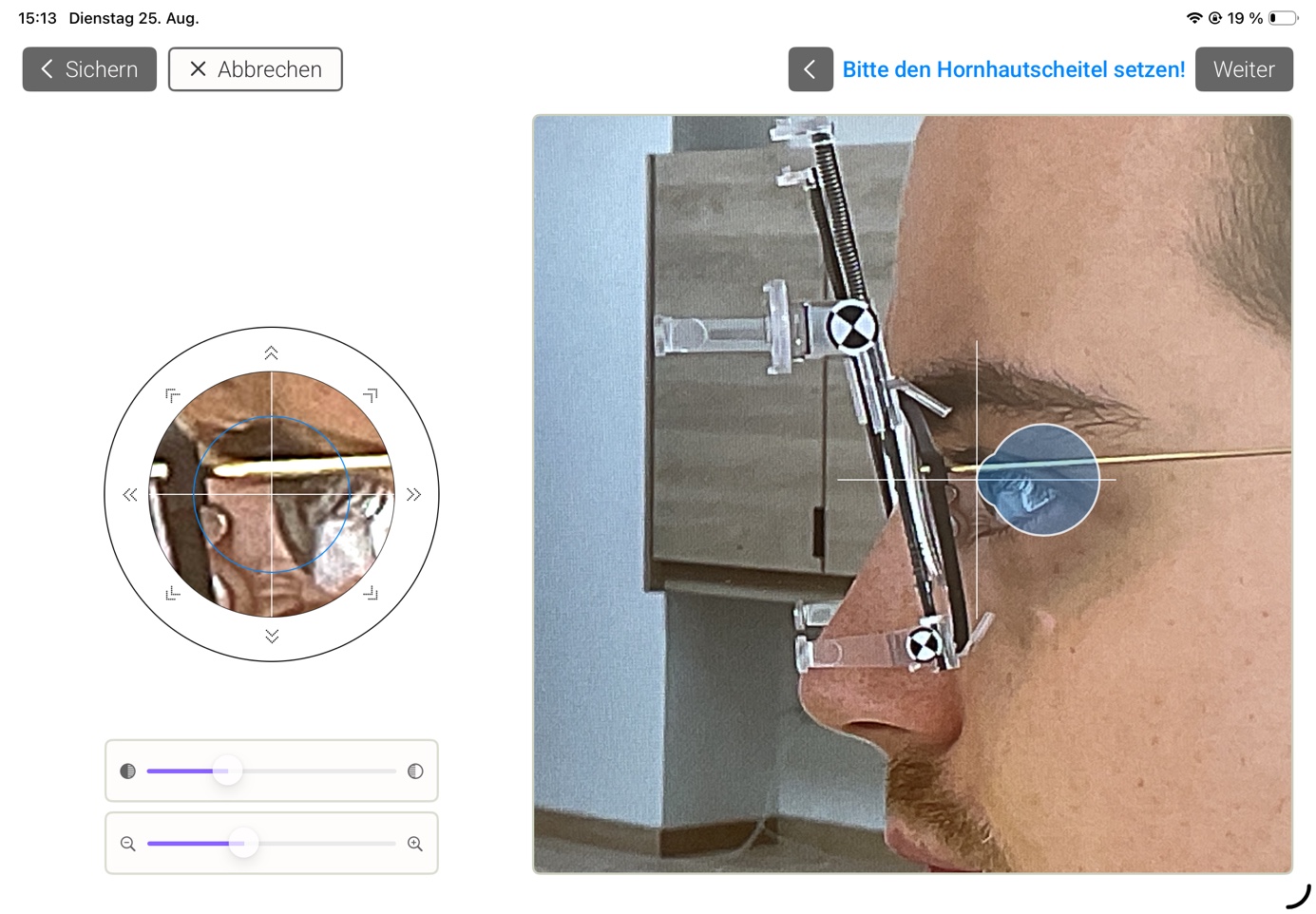
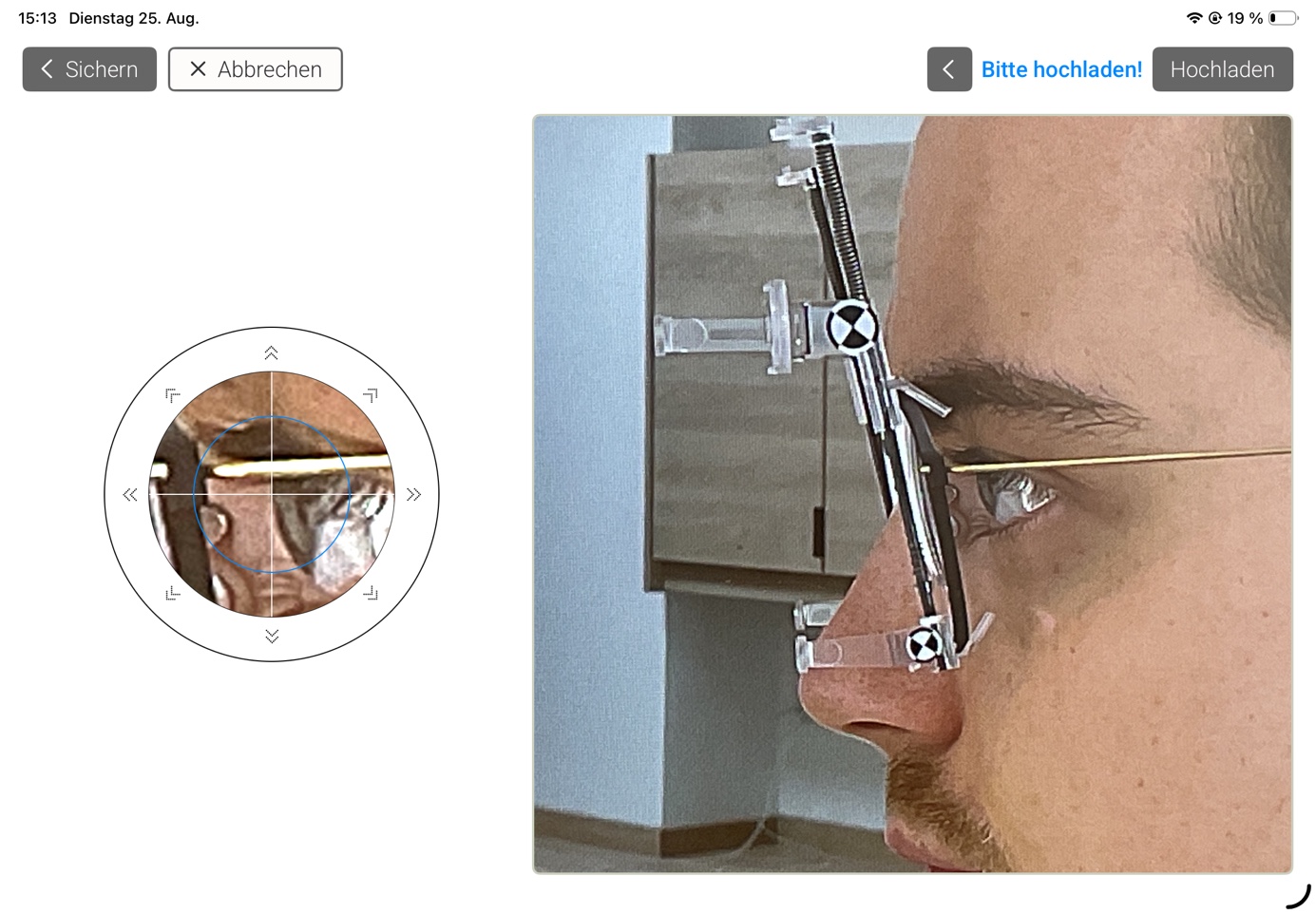
Nach der Markerprüfung setzen Sie den Hornhautscheitel. Entscheidend ist die Position des Fadenkreuzes, nicht die des Augensymbols.

  1. 1

    Hornhautscheitel-Marker: An den vordersten Punkt der Hornhaut ziehen.

  2. 2

    Lupe: Zeigt die Position vergrößert zur Kontrolle.

  3. 3

    Kontrast und Zoom: Unterstützen die exakte Platzierung.

  4. 4

    Hochladen: Nach der Abschlusskontrolle die Seitenaufnahme auf den Server übertragen.

Optik-Wissen · HSA & Vorneigung

Aus der Seitenaufnahme entstehen Hornhautscheitelabstand und Vorneigungswinkel. Beide Werte sind besonders bei höheren Korrektionen und für den Sehkomfort relevant.

Seiteneditor zur Positionierung des Hornhautscheitels
Abschlussübersicht der Seitenaufnahme vor dem Upload

Anleitung

Ergebnisse prüfen

Folgen Sie den Schritten in Ruhe und prüfen Sie die Hinweise vor dem Abschluss.

05 · Ergebnisse

Messwerte und Ergebnisansicht verstehen

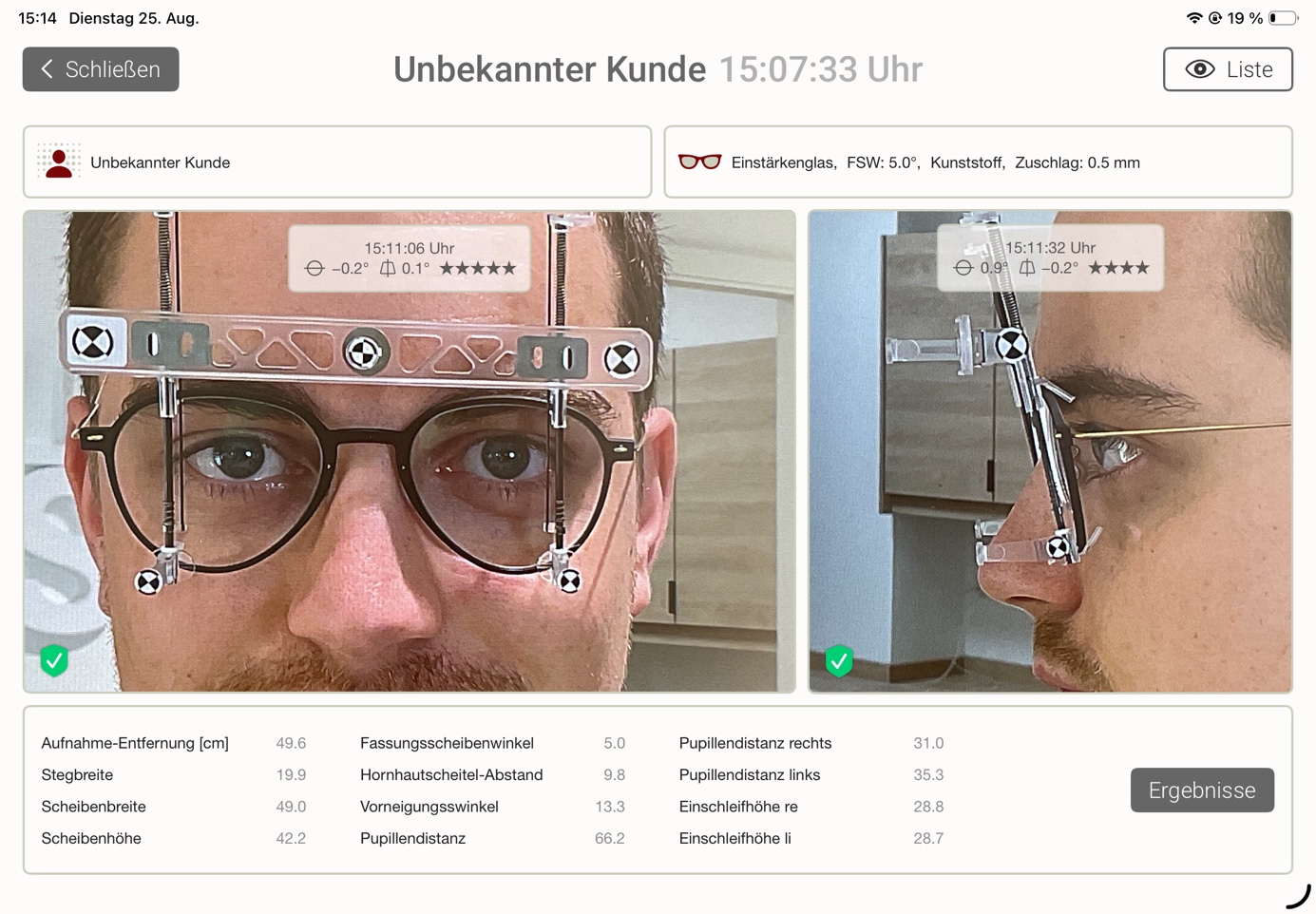
Sind beide Editoren abgeschlossen und die Daten vollständig, berechnet FrameZentra alle Zentrierwerte automatisch.

  1. 1

    Grüne Häkchen: Beide Aufnahmen sind hochgeladen und ausgewertet.

  2. 2

    Aufnahme-Info: Zeigt Uhrzeit, Neigungswerte und Sternebewertung je Bild.

  3. 3

    Messwerte: PD, Einschleifhöhen, Kastenmaß, Steg, FSW, HSA, Vorneigung und Aufnahme-Entfernung.

  4. 4

    Ergebnisse: Öffnet die grafische Detailansicht wie auf einem Messblatt.

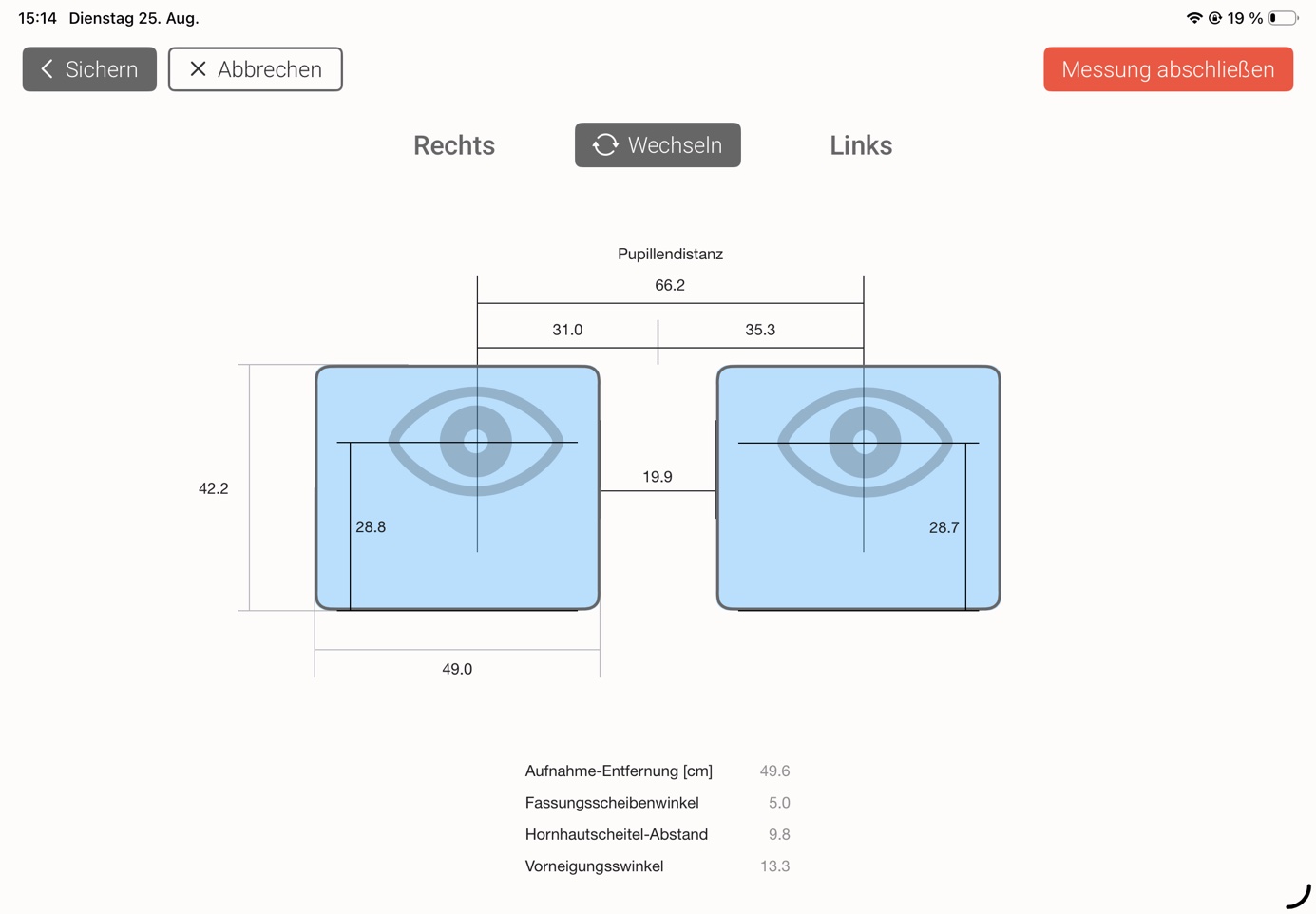
Perspektive wechseln

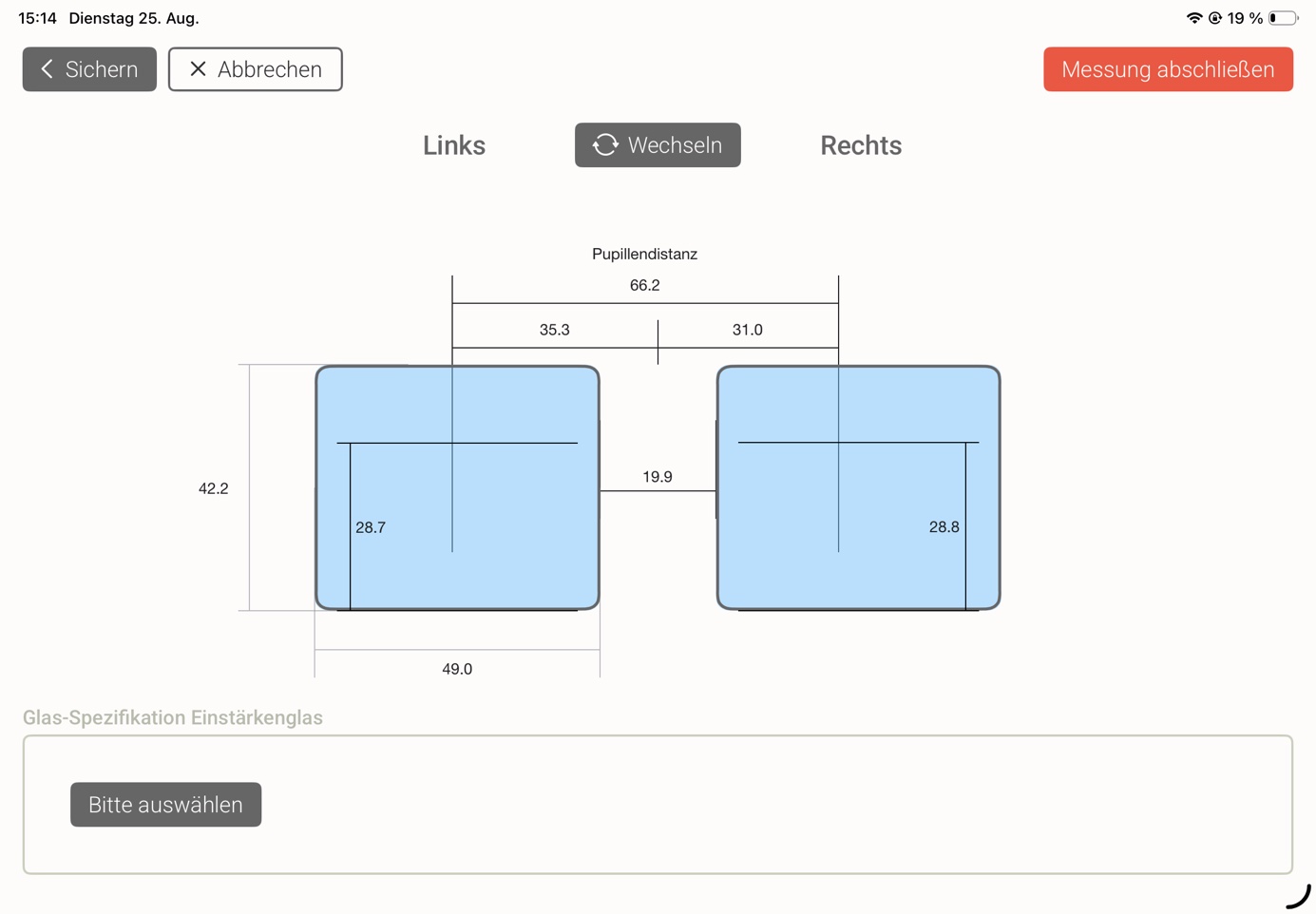
In der Ergebnisansicht können Sie die Perspektive wechseln. In der Gegenüber-Perspektive erscheint das rechte Glas links im Bild – die Augensymbole helfen bei der Orientierung.

Vollständiger Vorgang mit Messwerten
Ergebnisansicht in Glasperspektive
Ergebnisansicht in Gegenüber-Perspektive

05 · Ergebnisse

Glasform und Durchmesser prüfen

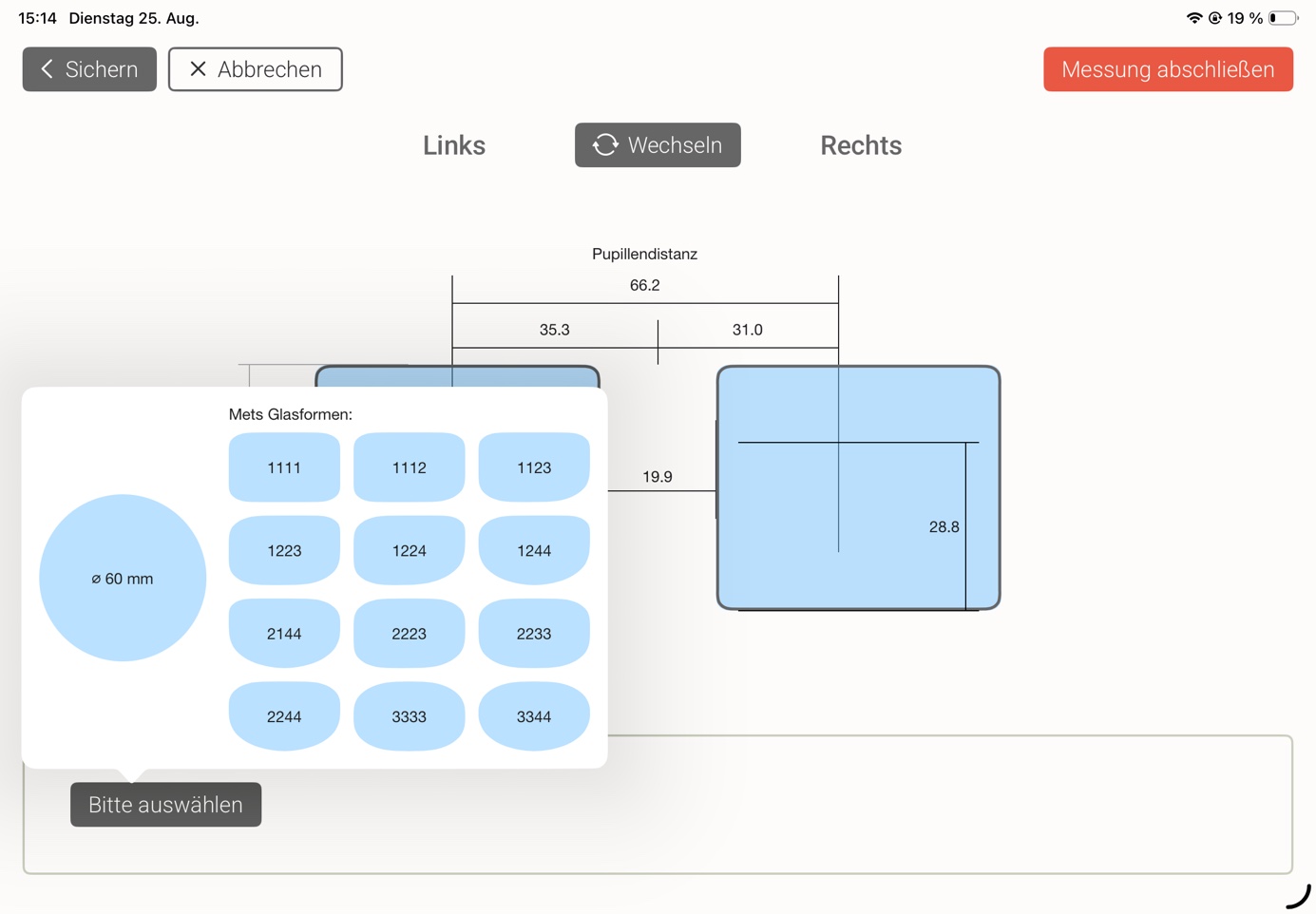
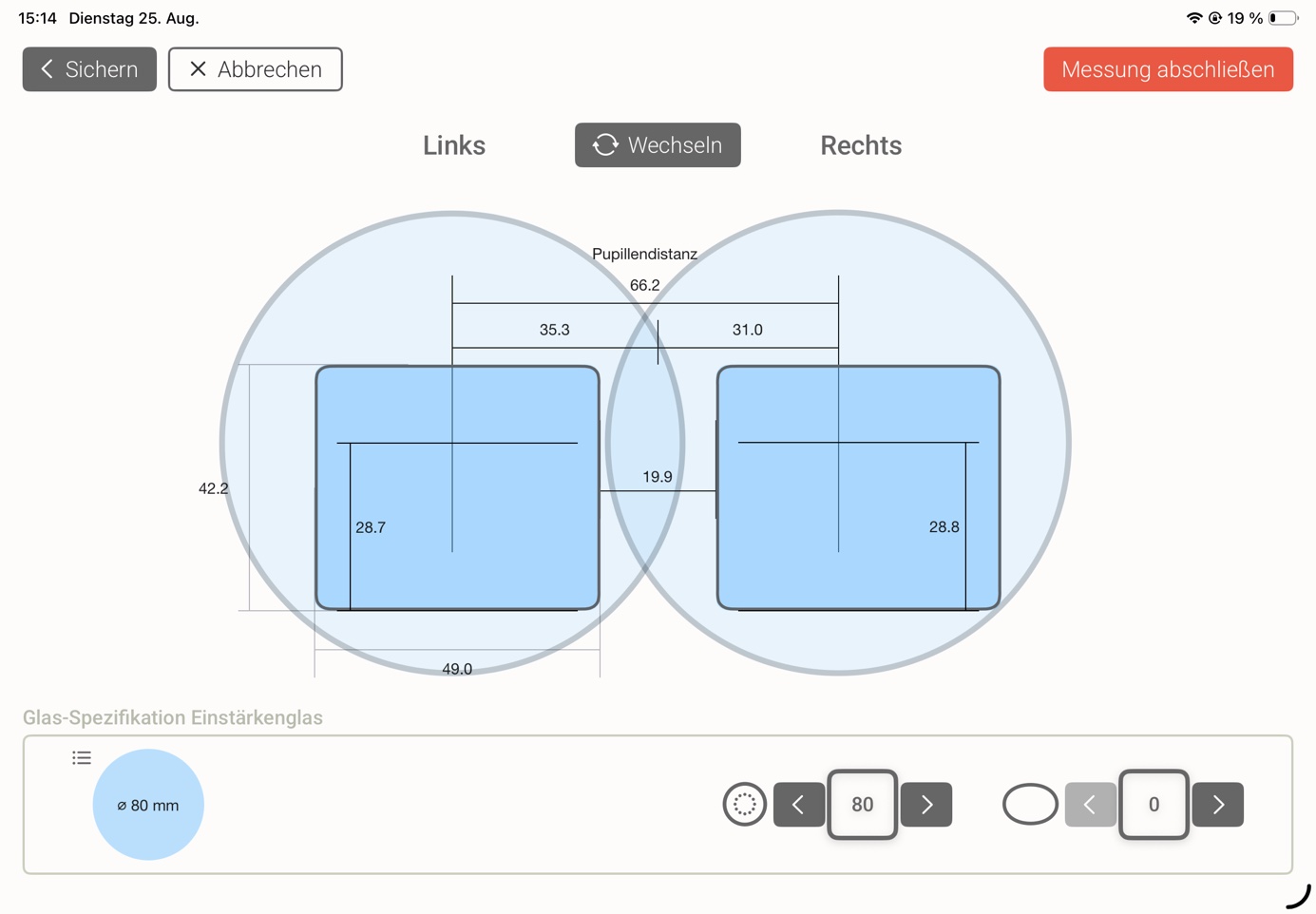
Über „Bitte auswählen“ öffnen Sie die Glas-Spezifikation. Kreisform und genormte Mets-Glasformen werden direkt in der Ergebnisgrafik angezeigt.

  1. 1

    Menü öffnen: Unter der Grafik die Glas-Spezifikation öffnen.

  2. 2

    Kreisform: Für die Durchmesserprüfung auswählen.

  3. 3

    Mets-Formen: Die gewünschte genormte Grundform auswählen.

  4. 4

    Durchmesser: Der Kreis wird zentriert über beiden Gläsern dargestellt; bei Bedarf die Dickenreduktion berücksichtigen.

Praxisnutzen

Deckt der Durchmesserkreis beide Gläser samt Rand ab, reicht der gewählte Rohglas-Durchmesser. So vermeiden Sie Fehlbestellungen.

Auswahl einer Mets-Glasform in der Ergebnisansicht
Durchmesserprüfung mit Durchmesserkreisen

Anleitung

Abschluss & Wissen

Folgen Sie den Schritten in Ruhe und prüfen Sie die Hinweise vor dem Abschluss.

06 · Abschluss & Wissen

Messung bewusst und endgültig abschließen

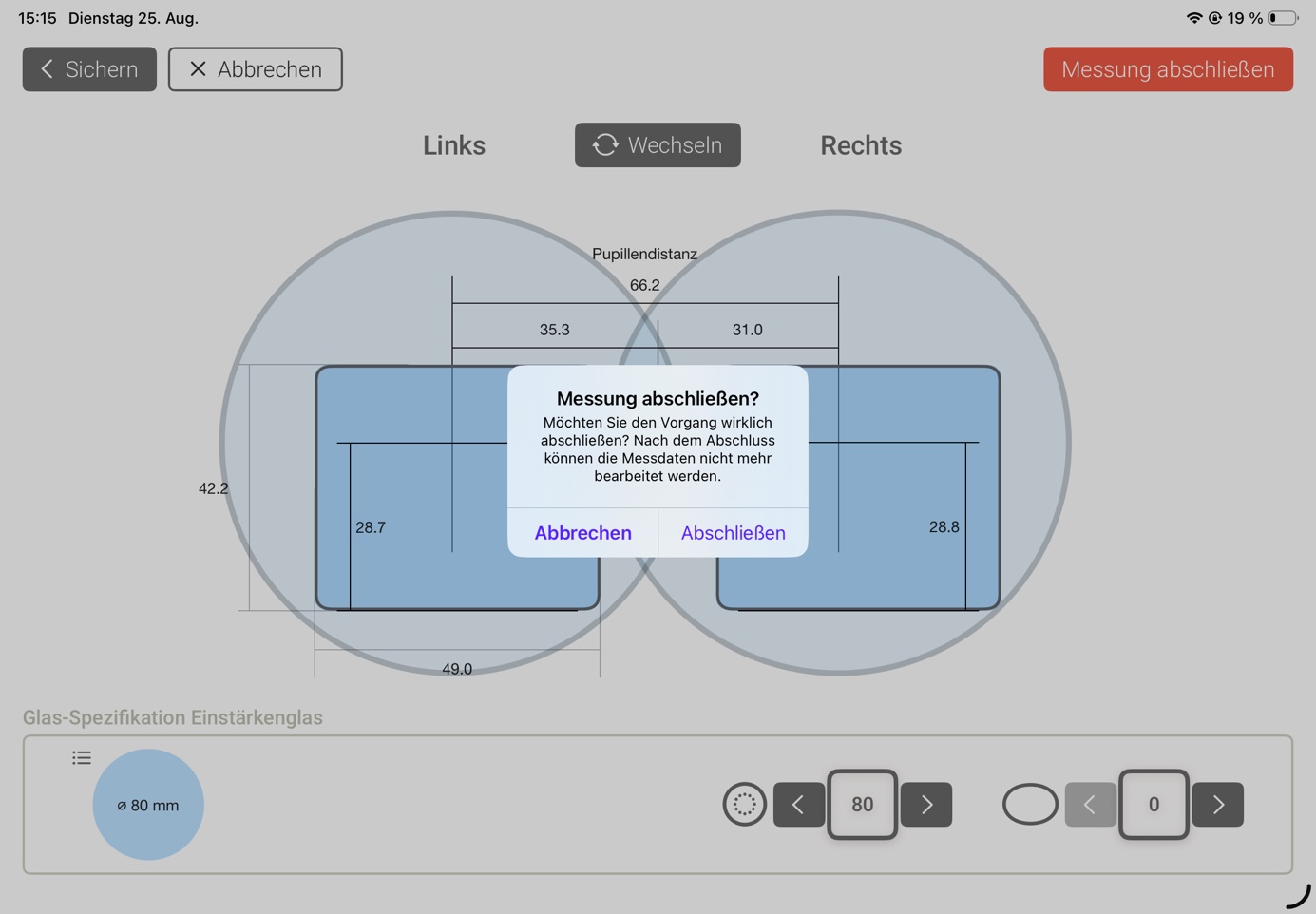
Sind alle Werte geprüft, schließen Sie den Vorgang aus der Ergebnisansicht ab. Die App bittet anschließend um eine bewusste Bestätigung.

  1. 1

    Messung abschließen: Startet den Abschluss aus der Ergebnisansicht.

  2. 2

    Bestätigen: „Abschließen“ sichert endgültig, „Abbrechen“ kehrt zur Bearbeitung zurück.

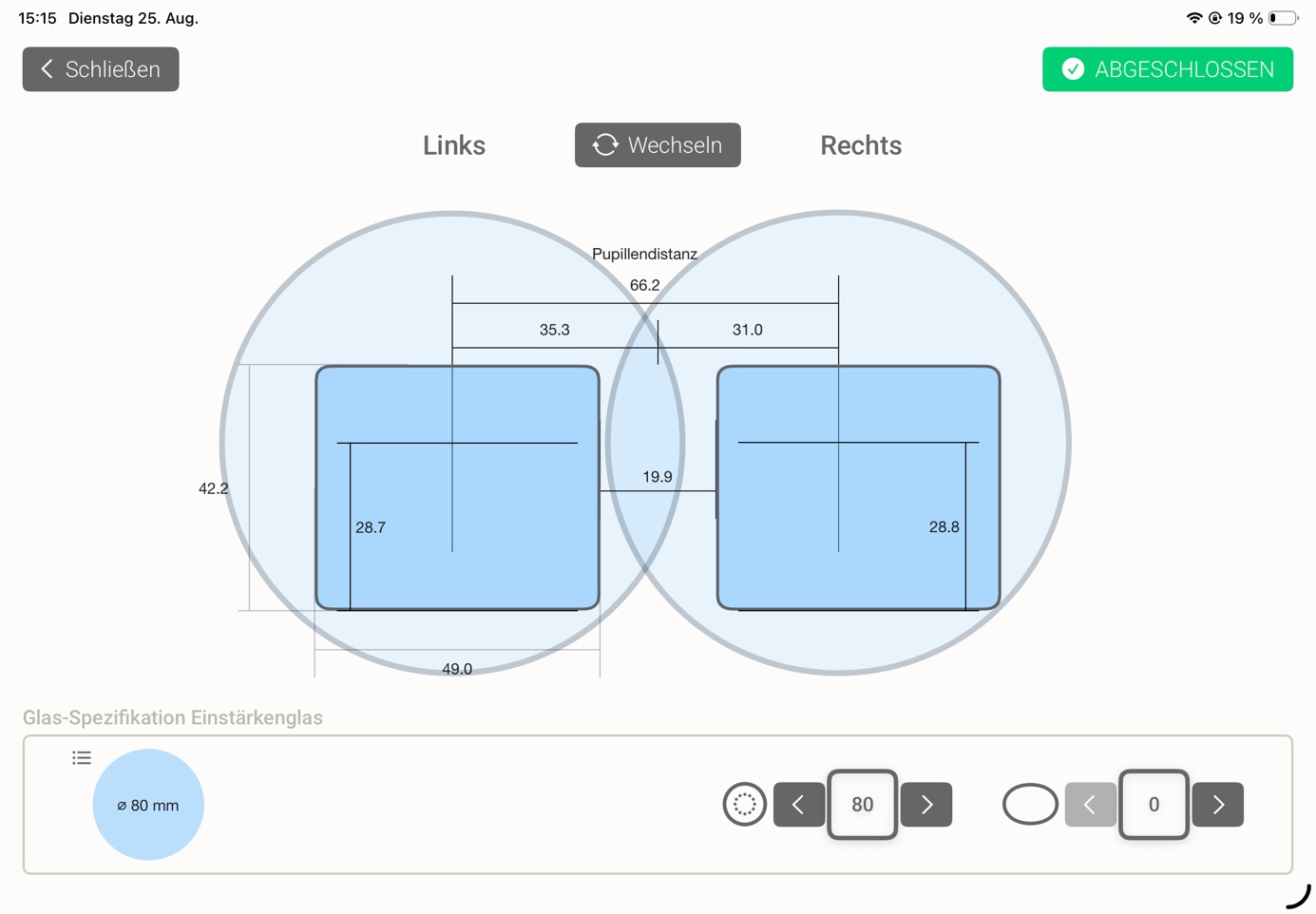
  3. 3

    Archiv: Abgeschlossene Vorgänge erscheinen im Tab „Abgeschlossen“ als reine Leseansicht.

Abschluss ist endgültig

Nach dem Abschluss können Messdaten weder bearbeitet noch gelöscht werden. Prüfen Sie daher vorher alle Werte vollständig – danach bleibt der Vorgang als verlässliche Dokumentation erhalten.
Bestätigungsdialog zum endgültigen Abschluss
Abgeschlossener Vorgang in der Ergebnisansicht

Nachschlagen

Glossar der Messwerte

Die wichtigsten Begriffe aus der Ergebnisansicht im Überblick.

Pupillendistanz (PD)
Abstand der Pupillenmitte zur Fassungsmitte, je Auge und als Summe. Basis der horizontalen Zentrierung.
Einschleifhöhe
Höhe des Zentrierpunkts über der Unterkante des Kastenmaßes, je Auge separat berechnet.
Fassungsscheibenwinkel (FSW)
Horizontale Durchbiegung der Fassungsfront, direkt am Display gemessen.
Hornhautscheitelabstand (HSA)
Abstand zwischen Hornhautscheitel und Glasrückfläche; Grundlage der Wirkungsumrechnung.
Vorneigungswinkel
Neigung der Scheibenebene gegenüber der Senkrechten, aus der Seitenaufnahme bestimmt.
Kastenmaß
Umschließendes Rechteck der Glasform mit Scheibenbreite, -höhe und Stegbreite nach DIN EN ISO 8624.
Aufnahme-Entfernung
Gemessener Abstand zwischen iPad und Kunde; fließt in die Konvergenzkorrektur der PD ein.
Mets-Glasformen
Genormte Grundformen für die Form- und Mindestdurchmesserprüfung vor der Glasbestellung.

Fragen zur App oder zur Messung?

Unser Team unterstützt Sie gern.

Kontakt aufnehmen